轻松找到Steam交易记录:9位交易号查看指南全解析!
在Steam平台上,交易记录是验证购买信息、处理退款等问题的重要依据,而交易号则是其中的关键信息,以下是一份详细的Steam交易记录中9位交易号查看指南:
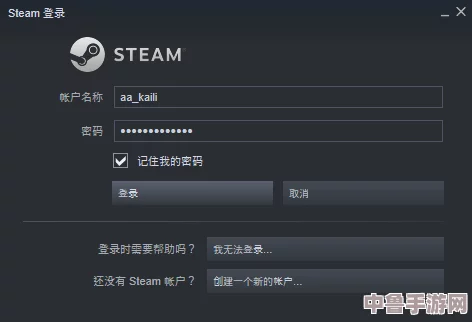
登录Steam账号
确保已经登录Steam账号,如果尚未登录,请打开Steam客户端或网页版,输入账号和密码进行登录。
进入账户明细页面
在Steam客户端中,点击屏幕右上角的用户名,选择“账户明细”或类似的选项(具体位置可能因Steam版本更新而略有不同)。
查找交易记录
1、通过账户明细页面:
* 在账户明细页面中,找到并点击“购买历史”或“交易记录”等选项。
* 在购买历史或交易记录中,找到想要查看交易号的交易记录,交易记录通常会显示购买的游戏、道具、支付方式、交易时间等信息。
* 交易号通常位于交易记录的某个字段中,可能直接标注为“交易号”、“商户单号”或类似的名称,在Steam的交易记录中,交易号可能紧随“商品单号S2P”之后,是一串7到9位的数字。
2、通过库存页面:
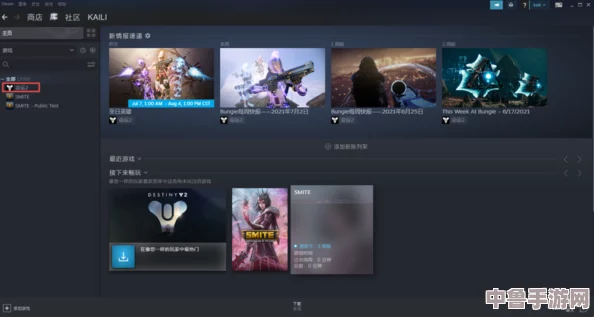
* 在Steam客户端中,找到左上角的ID,将鼠标放置在上面。
* 在弹出来的菜单栏中选择“库存”并点击进入。
* 在库存页面中,找到并点击相关的交易记录或历史选项,也可以查看到交易记录。
通过支付平台查找交易号
如果使用的是微信支付或支付宝支付购买的,也可以在相应的支付平台的交易记录中查找。
1、微信支付:
* 在手机中打开微信,进入微信支付界面。
* 找到并点击与Steam相关的交易记录(商户通常为“Valve”)。
* 在交易详情中查看商户单号,商户单号中后面几个数字就是交易号。
2、支付宝支付:
* 登录支付宝账号,进入交易记录页面。
* 找到与Steam相关的交易记录,并查看交易详情。
* 在交易详情中,可以找到与Steam交易记录相对应的交易号。
注意事项
1、交易号是用于验证购买信息和处理退款等问题的关键信息,请妥善保管。
2、如果在查找交易号时遇到任何问题,可以联系Steam客服寻求帮助。
3、由于Steam平台会不断更新和优化其界面和功能,因此以上步骤可能会因Steam版本的不同而略有差异。
通过以上步骤,应该能够轻松找到Steam交易记录中的9位交易号,希望这份指南对你有所帮助!