Apex帧数限制解除失效?解锁流畅游戏体验的终极解决方案!
当Apex Legends的帧数限制解除失效时,可能是由于多种原因导致的,包括游戏文件不完整、设置错误或系统配置问题等,为了解锁流畅的游戏体验,以下是一些终极解决方案:
1. 验证游戏文件完整性
确保游戏文件没有损坏或缺失,这可以通过游戏平台(如Steam或Origin)的验证功能来完成:
Steam用户:
- 打开Steam客户端,点击左下角的“库”。
- 在游戏列表中找到《Apex Legends》,右键点击它并选择“属性”。
- 进入“本地文件”选项卡,点击“验证游戏文件的完整性”。
- Steam将检查游戏文件,并自动修复任何发现的问题。
Origin用户(或EA App用户):
- 打开Origin客户端(或EA App),找到《Apex Legends》。
- 右键点击游戏图标,选择“修复”或类似选项(具体名称可能因版本而异)。

- 等待修复过程完成。
2. 正确设置启动项
确保你正确设置了启动项以解除帧数限制:
Steam用户:
- 在游戏属性中,进入“常规”选项卡。
- 点击“设置启动选项…”按钮。
- 在弹出的文本框中输入+fps_max unlimited(注意前面的加号),然后点击确定保存更改。
Origin用户(或EA App用户):

- 在游戏库中找到《Apex Legends》,右键点击游戏图标。
- 选择“游戏属性”或类似选项,进入“进阶启动选项”。
- 在这里输入-fps_max unlimited(注意这里是减号,但某些情况下可能需要使用加号,具体取决于游戏版本和平台)。
- 保存更改。
3. 优化系统配置
确保你的系统配置能够支持更高的帧率输出:
更新显卡驱动程序:保持显卡驱动程序为最新版本,以确保最佳的性能和兼容性。
关闭不必要的后台程序:在运行Apex Legends之前,关闭所有非必要的后台应用程序和服务,以释放更多的系统资源给游戏使用。
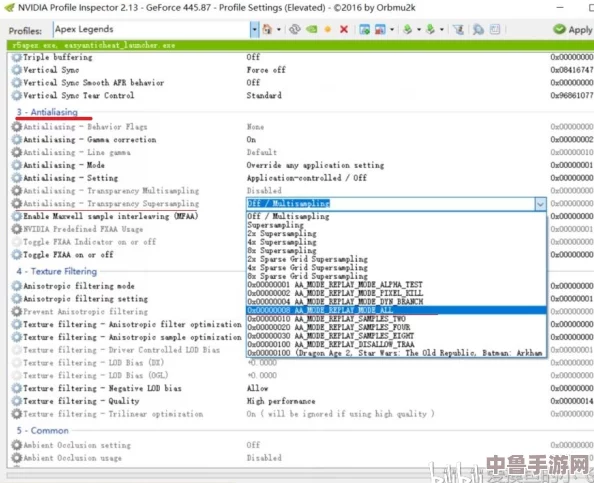
调整图形设置:在游戏内的视频选项中,降低分辨率缩放比例、纹理质量等参数,以减轻显卡的压力并提高帧率稳定性。
4. 使用网络优化工具
网络的不稳定有时也会影响游戏的帧率表现,使用网络优化工具(如加速器)可以降低网络延迟,为游戏运行提供稳定的网络环境。
5. 检查硬件问题
如果以上方法都无法解决问题,可能需要检查你的硬件是否存在问题,显卡过热或性能不足都可能导致帧率受限,在这种情况下,你可以考虑升级硬件或咨询专业人士的帮助。
通过验证游戏文件完整性、正确设置启动项、优化系统配置、使用网络优化工具和检查硬件问题等方法,你应该能够解决Apex Legends帧数限制解除失效的问题,并解锁流畅的游戏体验。