解决Steam商店黑屏与无限加载难题,轻松畅享游戏世界!
面对Steam商店黑屏与无限加载的难题,玩家可以采取一系列措施来轻松解决,从而畅享游戏世界,以下是一些具体的解决方法:
1. 优化网络连接
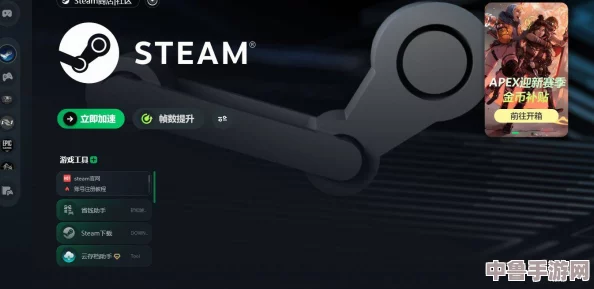
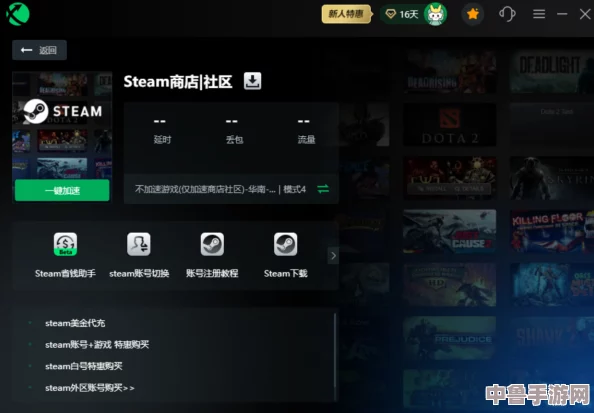
使用网络加速器:
推荐工具:UU加速器、奇游加速器、迅游加速器等。
操作步骤:下载并安装加速器软件,登录账号后找到Steam的加速选项,点击一键加速,这些加速器可以有效优化网络连接,降低延迟和丢包率,提高访问Steam商店的速度和稳定性。
检查并修复网络问题:
- 确保网络连接稳定,无波动或中断。
- 尝试重启路由器或调整网络设置,如更换DNS服务器等,以改善网络连接质量。
- 使用网络诊断工具检查网络状态,修复可能存在的网络问题。
2. 更新或重装Steam客户端
更新Steam客户端:
- 打开Steam客户端,点击左上角的“Steam”菜单,选择“检查Steam客户端更新”。
- 如果有更新可用,按照提示进行更新。
重装Steam客户端:
- 如果更新后问题依旧存在,可以考虑卸载Steam客户端后重新安装。
- 卸载前请确保已备份重要数据,如游戏存档等。
3. 检查并调整安全软件设置
关闭或调整防火墙设置:
- 有时防火墙或安全软件可能会阻止Steam商店的正常访问,导致黑屏或无限加载。
- 尝试暂时关闭防火墙或安全软件,看是否能解决问题,如果问题得到解决,可以考虑将Steam添加到信任列表中。
检查杀毒软件设置:
- 确保杀毒软件没有误判Steam为潜在威胁,并将其添加到白名单中。
4. 清理缓存和修复文件
清理Steam缓存:
- 在Steam客户端中,点击左上角的“Steam”菜单,选择“设置”->“下载”->“清除下载缓存”。
修复Steam文件:
- 在Steam客户端中,点击左上角的“Steam”菜单,选择“设置”->“下载”->“Steam库文件夹”->“修复库文件夹”。
5. 尝试其他解决方案
检查Steam服务器状态:访问Steam官方网站或相关社区,查看是否有关于服务器维护或故障的通知。
联系Steam客服:如果以上方法均无法解决问题,可以联系Steam客服寻求帮助。
通过以上步骤,玩家应该能够解决Steam商店黑屏与无限加载的难题,从而轻松畅享游戏世界,如果问题依然存在,建议持续关注Steam官方动态或寻求更专业的技术支持。